

Le web MIDI piano repose sur un principe simple : un câble USB relie votre piano numérique à l'ordinateur, et Chrome ou Edge transmet vos notes à la page web ouverte, sans pilote ni logiciel lourd. Cela vaut pour les adultes débutants, les parents et les professeurs qui disposent d'un piano numérique avec port USB-B et d'un ordinateur.
Les iPhone et iPad font exception : aucun navigateur n'y lit le MIDI nativement, Chrome compris, comme l'indique ce guide de connexion MIDI au navigateur. Les étapes ci-dessous commencent par le cas qui marche, puis traitent les pannes et les limites.
Matériel nécessaire pour brancher un piano numérique au navigateur
Il vous faut un piano numérique doté d'un port USB-B (« USB to Host ») et un câble adapté. Côté ordinateur, Chrome ou Edge suffisent, avec une page web en HTTPS. Un piano acoustique ne convient pas, car il n'émet aucun signal MIDI. Les modèles récents n'exigent aucun pilote.
Prise USB to Host ou USB to Device : ne pas confondre
- USB to Host : prise carrée, destinée au câble vers l'ordinateur. C'est elle qui transporte le MIDI.
- USB to Device : prise rectangulaire pour clé USB. Elle ne relie pas le piano à l'ordinateur.
- Fiches rondes DIN 5 broches : elles demandent un convertisseur DIN vers USB.
La plupart des pianos numériques récents sont « class-compliant » : le système les reconnaît tout seul, sans pilote Yamaha, Roland ou Casio, selon le guide de connexion d'Octotune. Les instruments anciens équipés uniquement de fiches DIN passent par une interface de conversion.
Connecter un piano à Chrome en sept étapes
Fermez les autres logiciels audio, reliez le piano à l'ordinateur par USB, allumez-le, ouvrez la page web en HTTPS puis acceptez la demande d'accès MIDI. Un clic sur la page réveille ensuite le son, puis chaque touche jouée s'affiche à l'écran. L'ordre compte, surtout pour le premier point.
- Quittez les logiciels audio ouverts (station de montage, logiciel de piano). Sous Windows, certains pilotes MIDI ne servent qu'un programme à la fois : le navigateur ne voit alors pas le piano.
- Branchez le câble sur la prise « USB to Host » du piano, l'autre extrémité sur l'ordinateur.
- Allumez le piano, puis ouvrez Chrome ou Edge.
- Ouvrez la plateforme d'apprentissage. Son adresse doit commencer par https://.
- Cliquez sur « Autoriser » dans la fenêtre qui demande l'accès à vos appareils MIDI.
- Cliquez une fois dans la page ou sur un bouton. Les navigateurs bloquent le son tant qu'aucun geste n'a eu lieu.
- Jouez une note. Le nom de votre piano doit apparaître dans la liste des périphériques de la page.
Ce schéma s'applique à toute application piano dans le navigateur. La page lit vos notes avec l'API Web MIDI et fabrique le son avec Web Audio, un duo que le blog LogRocket sur les pianos virtuels explore en détail.
Autorisation MIDI : pourquoi elle apparaît et comment la rétablir
Chrome demande l'autorisation avant tout accès MIDI, car une page web ne doit pas dialoguer avec votre matériel sans votre accord. Si vous avez cliqué sur « Bloquer », la page ne redemande plus rien. Il faut alors rouvrir les paramètres du site depuis le cadenas de la barre d'adresse et autoriser le MIDI.
Ce que Chrome a changé
Depuis Chrome 124, déployé au printemps 2024, toute utilisation de l'API Web MIDI déclenche cette boîte de dialogue. Auparavant, elle n'apparaissait que pour les messages SysEx, selon l'annonce de Chrome for Developers. L'équipe Chrome présente cette règle comme une réponse à la demande du groupe de travail Audio du W3C, motivée par les risques liés à l'accès libre aux périphériques MIDI.
L'API ne s'exécute par ailleurs que dans un contexte sécurisé, c'est-à-dire en HTTPS ou sur localhost, d'après la documentation MDN de l'API. Une page en HTTP simple n'obtiendra donc jamais l'accès.
Réactiver une permission refusée
- Cliquez sur l'icône de cadenas à gauche de l'adresse.
- Ouvrez les paramètres du site.
- Repérez l'entrée liée au MIDI (son libellé varie selon la version) et choisissez « Autoriser ».
- Rechargez la page : la fenêtre d'autorisation ou la détection du piano doit revenir.
Piano non détecté ou muet : les causes à vérifier
Quatre causes expliquent la plupart des échecs : un câble qui ne transporte que du courant, un autre logiciel qui occupe le piano, une permission refusée, ou un son bloqué en attendant votre premier clic. Chaque symptôme a un test simple, à faire dans l'ordre.
| Symptôme | Cause probable | Premier test |
|---|---|---|
| Piano absent de la liste | Câble de charge sans données, ou prise « USB to Device » utilisée | Changer de câble, vérifier la prise « USB to Host » |
| Piano absent, logiciel audio ouvert | Pilote MIDI occupé par un autre programme | Fermer le logiciel, recharger la page |
| Aucune fenêtre d'autorisation | Permission déjà refusée, ou page en HTTP | Passer par le cadenas, vérifier https:// |
| Notes affichées, aucun son | Son bloqué avant le premier clic, volume de l'ordinateur | Cliquer dans la page, contrôler le volume |
| Rien dans les haut-parleurs du piano | L'application joue le son sur l'ordinateur | Écouter via l'ordinateur ou un casque |
Le câble transporte des notes, pas du son
L'API Web MIDI envoie et reçoit des messages comme la note, la vélocité ou la pédale de sustain, sans plugin, selon MDN. Le son sort donc du haut-parleur de l'ordinateur. Si vous entendez deux sons superposés, regardez le réglage Local Control du piano.
Firefox, Safari, iPhone et iPad : les limites de compatibilité
Chrome et Edge sur ordinateur lisent le MIDI nativement, Firefox aussi dans ses versions récentes, mais Safari ne le fait pas. Sur iPhone et iPad, aucun navigateur n'y parvient, y compris Chrome, car Apple impose son moteur WebKit à tous. Une solution de contournement existe, avec un navigateur spécialisé.
D'après les tableaux de compatibilité de Can I use, la prise en charge démarre à Chrome 43 et Edge 79, Firefox suit depuis la version 108, et Safari n'a pas de support natif. Pour iOS et iPadOS, le guide de connexion MIDI au navigateur confirme que Chrome et Edge n'y font pas exception.
| Navigateur | Ordinateur | iPhone et iPad |
|---|---|---|
| Chrome, Edge | Oui (Chrome 43+, Edge 79+) | Non, moteur WebKit imposé |
| Firefox | Oui (depuis la version 108) | Non |
| Safari | Non, sans extension | Non |
Contourner la limite sur iPad, iPhone et Mac
Le guide Getting Started de The Ultimate Piano cite MIDIWeb Browser, développé par 5of12, un navigateur qui relie CoreMIDI à JavaScript. Une extension nommée « Web MIDI for Safari » existe aussi pour Mac : vérifiez sa compatibilité avec votre version de macOS avant de l'installer.
Si vous préférez des applications natives sur tablette, notre guide de connexion à une tablette détaille le branchement. Le Bluetooth MIDI relève d'un autre cas, traité dans notre guide Bluetooth MIDI et audio.
Navigateur ou application native pour suivre des morceaux ?
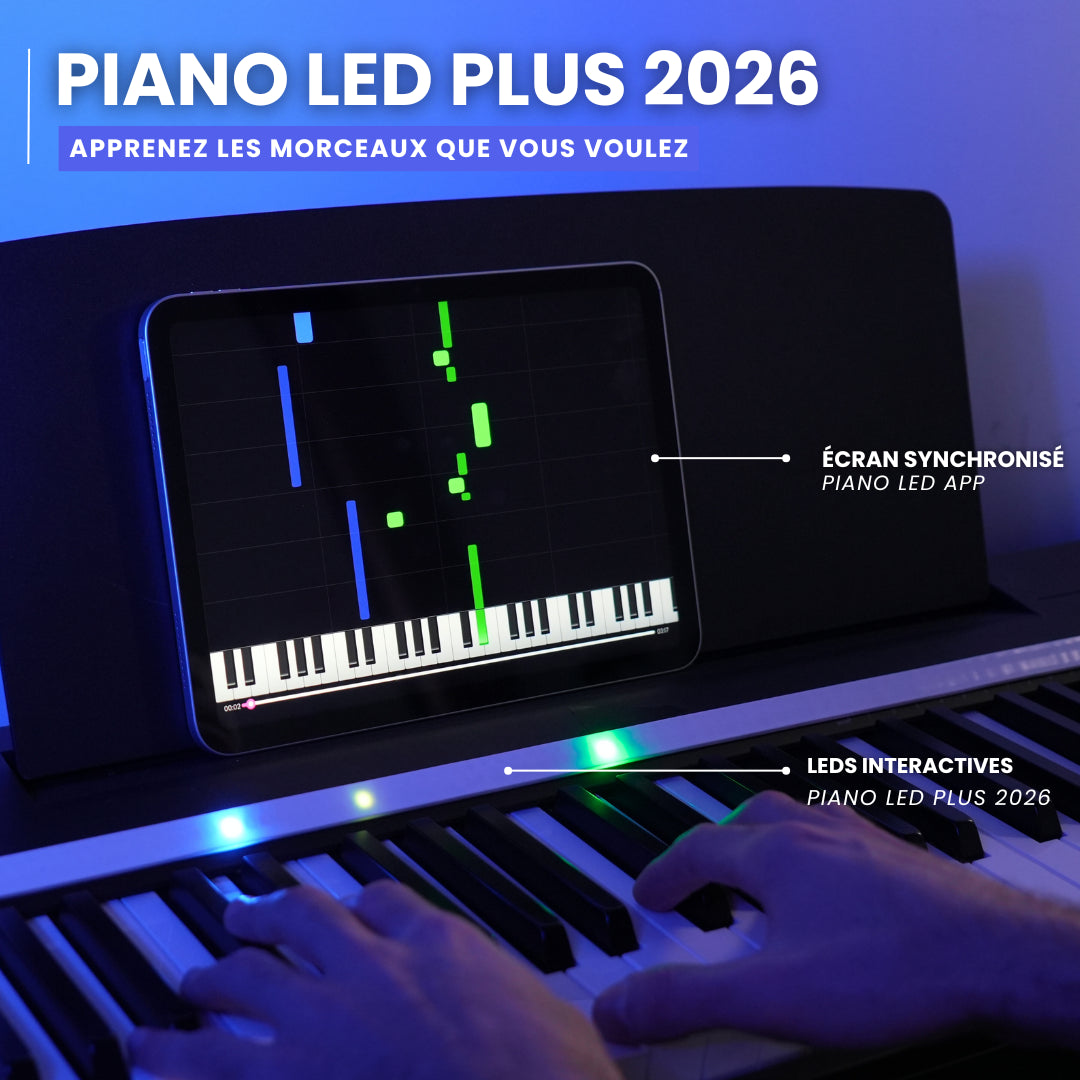
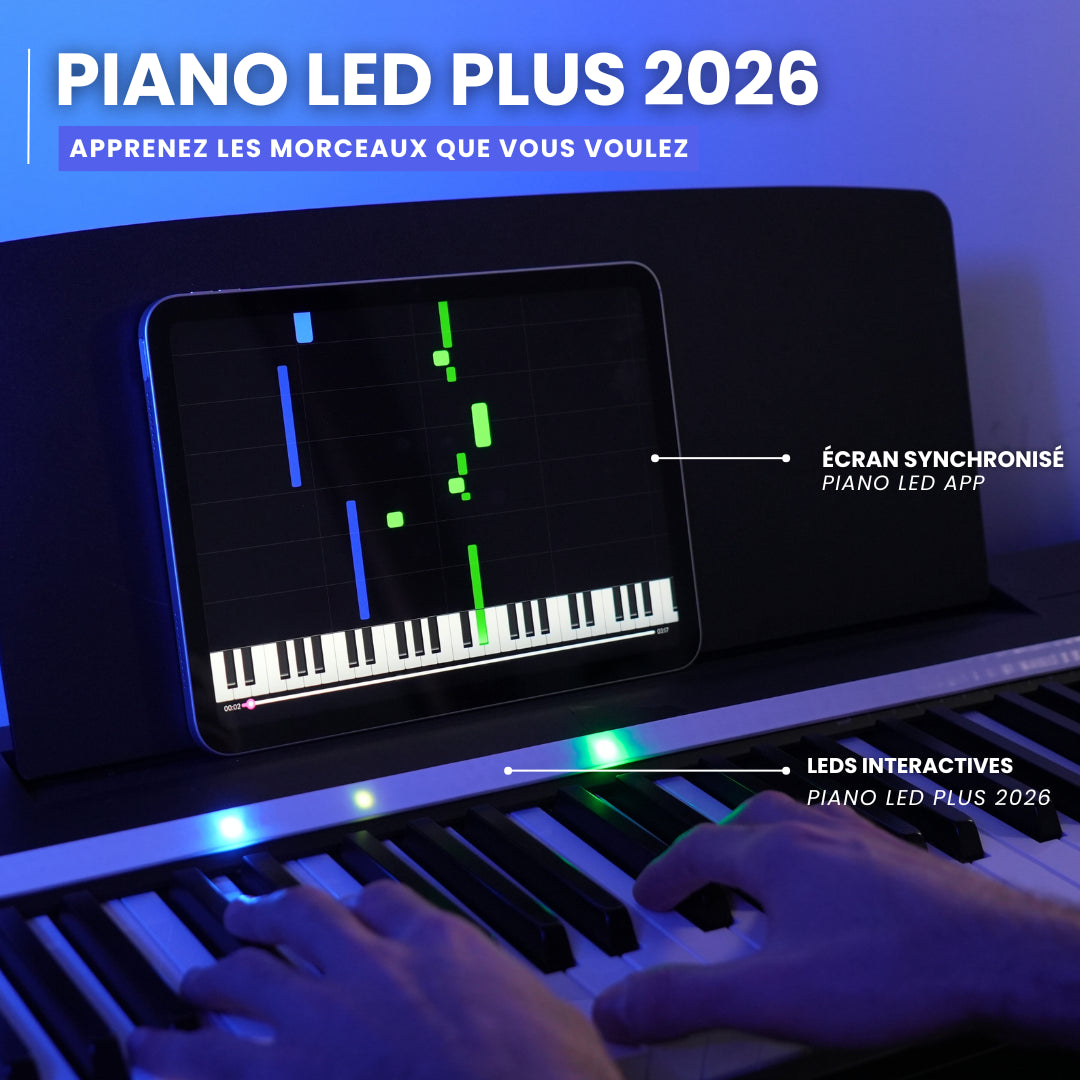
Une plateforme dans le navigateur évite toute installation, mais elle dépend de Chrome ou Edge et d'un ordinateur. Une application native, comme Piano LED App, existe pour iOS, Android, Mac et Windows. Piano LED est notre produit : gardez ce point en tête dans la comparaison.
Ce que fait Piano LED, et ce qu'il ne fait pas
- Une bande LED de 123 cm, découpable, se fixe au-dessus des touches avec un adhésif. Elle allume les touches à jouer et attend la bonne note avant de passer à la suivante.
- Un boîtier se branche au piano par USB-B (« USB to Host ») ou MIDI. Le câble MIDI n'est pas fourni.
- L'application propose 50 morceaux gratuits, l'import de vos fichiers MIDI, les mains séparées, le ralentissement et la boucle. Un abonnement premium est facultatif.
- Piano LED ne fonctionne pas avec un piano acoustique. Il se pilote par son application, et non par une page web.
Si votre piano numérique est déjà branché et que vous voulez voir les touches s'allumer, la bande LED pour piano numérique vaut un coup d'œil. Elle est vendue 199 €, avec une garantie de 2 ans.
Questions fréquentes
Faut-il installer un pilote Yamaha, Roland ou Casio pour jouer sur un site web ?
Dans la plupart des cas, non. Les pianos numériques récents à port USB-B sont « class-compliant » et reconnus par le système sans pilote. Un instrument ancien à fiches DIN demande une interface DIN vers USB. En cas de doute, consultez le mode d'emploi de votre modèle.
Pourquoi le son ne sort-il pas des haut-parleurs de mon piano ?
Le câble USB transporte des données de jeu, pas du son. L'application web reçoit vos notes et produit le son sur l'ordinateur. Si le piano reste muet quand vous jouez seul, vérifiez aussi que Local Control n'a pas été désactivé.
Y a-t-il un décalage entre la touche et le son dans le navigateur ?
Un délai est possible, car la note passe par le piano, l'ordinateur, le navigateur puis la sortie audio. Nous n'avons pas de mesure à vous donner, elle dépend de votre machine. Fermez les onglets et logiciels inutiles, puis testez avec un casque si le retard vous gêne.
Piano LED fonctionne-t-il dans le navigateur ?
Piano LED se pilote avec son application (iOS, Android, Mac et Windows), et son boîtier se branche au piano numérique par USB-B ou MIDI. Nous ne proposons pas d'usage dans le navigateur. Il n'est pas compatible avec un piano acoustique.
À lire aussi
- Clavier maître ou piano numérique : lequel pour apprendre ?
- Piano numérique en clavier maître : guide pas à pas
- Connecter un piano numérique à une tablette : le guide
Sources
- Web MIDI API - Web APIs | MDN
- Web MIDI API permission prompt - Chrome for Developers
- Web MIDI API | Can I use
- Connect a MIDI Keyboard in Chrome, Edge or Firefox
- Connectez votre clavier MIDI au navigateur - midipiano.app
- Getting Started — MIDI Keyboard & Virtual Piano
- Exploring the Web Audio and Web MIDI APIs with virtual pianos - LogRocket Blog
Article préparé le 16/11/2026 avec l'aide d'un outil d'IA, à partir des sources citées ci-dessous.

Laisser un commentaire
Tous les commentaires sont modérés avant d'être publiés.
Ce site est protégé par hCaptcha, et la Politique de confidentialité et les Conditions de service de hCaptcha s’appliquent.