

Pour utiliser un piano numérique comme clavier maître, reliez-le à l'ordinateur en USB, coupez le Local Control et laissez un VST produire le son. Cette méthode convient aux débutants dont le piano a un port USB-B ou MIDI. Le branchement prend quelques minutes. Les réglages demandent un peu plus d'attention, surtout pour l'audio.
Ce que le piano envoie réellement à l'ordinateur
Un piano numérique utilisé en clavier maître n'envoie aucun son à l'ordinateur : il envoie des messages MIDI. Ces messages décrivent quelle touche est enfoncée, avec quelle force et pendant combien de temps. L'ordinateur les transmet à un logiciel de sons virtuels, le VST, qui fabrique l'audio.
D'après Pianoweb, le MIDI transporte le numéro de la note, la vélocité (la force d'attaque), la durée d'appui et les données de la pédale de sustain. Il peut passer par un câble USB-B vers USB-A ou USB-C, ou par un câble MIDI DIN à 5 broches. Dans les deux cas, aucun signal audio ne circule.
| Information | Transmise par le câble MIDI ? |
|---|---|
| Numéro de la note jouée | Oui |
| Vélocité (force de l'attaque) | Oui |
| Durée d'appui et pédale de sustain | Oui |
| Le son du piano ou du VST | Non |
Le VST ne « voit » donc que votre jeu. C'est lui qui choisit le timbre : piano de concert, piano d'étude, ou tout autre instrument.
Ce que vous gagnez et ce qui vous manque
Un piano numérique à mécanique lestée offre un toucher plus proche du piano acoustique que la plupart des claviers maîtres, ce qui profite aux VST de piano. Il possède rarement molettes, faders ou pads assignables. Pour piloter un synthétiseur ou un logiciel de composition, un petit contrôleur de bureau complète l'ensemble.
Selon Pianoo, la mécanique à marteaux convient bien à des VST de piano acoustique comme Pianoteq, Garritan Abbey Road CFX ou Keyscape. Les claviers maîtres pensés pour la musique assistée par ordinateur ont souvent des touches semi-lestées ou légères. Le même site conseille d'ajouter un contrôleur sans clavier pour les synthétiseurs et les réglages de logiciel.
| Votre objectif | Le piano seul suffit-il ? |
|---|---|
| Jouer un piano virtuel avec nuances | Oui |
| S'entraîner avec une application de cours | Oui |
| Piloter des synthés, filtres et automations | Non, ajoutez un petit contrôleur |
Brancher et configurer en quatre étapes
Le montage tient en quatre gestes : relier le piano en USB-B, choisir le piano comme entrée MIDI dans le logiciel, couper le Local Control, régler la sortie audio. Chaque étape se vérifie en jouant une note avant de passer à la suivante.
- Branchez le câble USB-B sur le port « USB to Host » du piano, puis sur l'ordinateur. Si votre piano n'a qu'une prise MIDI DIN, il faut une interface MIDI-USB entre les deux.
- Ouvrez votre VST et, dans ses préférences MIDI, sélectionnez le piano comme entrée. Jouez une touche : l'indicateur d'activité MIDI doit réagir.
- Désactivez le Local Control sur le piano (section suivante).
- Choisissez où sortira le son : casque ou enceintes de l'ordinateur, ou haut-parleurs du piano (section sur l'audio).
Les erreurs de départ les plus fréquentes
- Un câble de charge qui ne transporte pas de données : essayez un autre câble.
- Un piano allumé après l'ouverture du logiciel : fermez puis relancez le VST.
- Une entrée MIDI non cochée dans le logiciel : le piano est branché mais ignoré.
Si rien ne réagit, testez un autre port USB avant de fouiller les réglages. La logique reste la même sur iPad ou smartphone, avec un adaptateur adapté : voir notre guide de la connexion à une tablette.
Couper le Local Control pour ne pas entendre deux sons
Le Local Control relie le clavier au moteur sonore interne du piano. En le mettant sur Off, les touches continuent d'envoyer le MIDI à l'ordinateur mais ne déclenchent plus le son interne. C'est la solution au doublon sonore : sans ce réglage, vous entendez le piano et le VST en même temps.
Kawai explique dans sa FAQ que le Local Control doit passer sur Off pour jouer un VST. Le détail du réglage, avec ses cas particuliers, figure dans notre page pour désactiver le Local Control.
Sur un piano sans écran
Les modèles d'entrée de gamme n'ont pas de menu. La manœuvre passe en général par une touche de fonction maintenue avec une note précise du clavier. Le manuel de votre modèle donne la combinaison exacte.
Quand le remettre sur On
Si vous rejouez avec le son interne sans ordinateur et que le piano reste muet, c'est le premier réglage à vérifier. Remettez le Local Control sur On, puis relancez votre séance.
Faire sortir le son du VST : casque, enceintes ou piano
Le son du VST sort de l'ordinateur, pas du piano. Pour l'entendre dans les haut-parleurs du piano, il faut un piano capable de recevoir l'audio par USB, ou un câble jack entre la sortie de l'ordinateur et l'entrée Aux In ou Line In du piano. Sinon, un casque branché à l'ordinateur suffit.
| Situation | Chemin du son | À retenir |
|---|---|---|
| Piano avec USB Audio | L'audio du VST revient par le câble USB | Un seul câble |
| Piano en USB-MIDI seul | Jack de l'ordinateur vers Aux In ou Line In | Deuxième câble nécessaire |
| Casque ou enceintes sur l'ordinateur | Audio direct, haut-parleurs du piano silencieux | Solution la plus simple |
| Bluetooth Audio vers le piano | Audio sans fil | Déconseillé : retard |
Pianoo décrit ces deux routes : l'audio renvoyé par USB sur certains pianos récents, ou la liaison par l'entrée Aux In ou Line In quand le piano ne gère que l'USB-MIDI. Beaucoup de débutants pensent que le câble USB fait tout. Vérifiez dans le manuel si votre piano propose l'USB Audio.
Bluetooth : MIDI oui, audio non
Kawai déconseille d'utiliser le Bluetooth Audio pour renvoyer le son du VST vers le piano, à cause du retard du codec audio, comme le détaille sa FAQ. Le Bluetooth MIDI, qui ne transporte que les notes, peut convenir à l'entraînement. Gardez le Bluetooth pour le MIDI, et un câble pour l'audio.
Windows ou Mac : le pilote audio
Sous Windows, un pilote audio à faible latence de type ASIO est en pratique nécessaire pour jouer sans décalage gênant. Une carte son externe avec son propre pilote fait aussi l'affaire. macOS gère l'audio avec Core Audio, ce qui simplifie la configuration.
Régler la vélocité pour que le VST suive vos nuances
Deux réglages se cumulent : la sensibilité du toucher du piano et la courbe de vélocité du VST. Gardez la sensibilité du piano sur une valeur moyenne, jouez un passage très doux puis très fort, et corrigez uniquement la courbe du logiciel. Régler les deux en même temps brouille le résultat.
- Sur le piano, choisissez la sensibilité normale ou moyenne.
- Jouez une gamme en pianissimo, puis en fortissimo, sans changer de posture.
- Dans le VST, ajustez la courbe de vélocité selon le tableau ci-dessous.
- Rejouez la même gamme, puis notez le réglage retenu.
| Ce que vous constatez | Correction dans le VST |
|---|---|
| Les notes douces sonnent trop fort, le jeu paraît agressif | Profil plus exigeant : il faut appuyer plus fort pour monter en volume |
| Le fortissimo reste timide, le jeu paraît mou | Profil plus sensible : le volume monte plus vite |
Si vous changez de VST, refaites ce test. Chaque logiciel interprète la vélocité à sa manière.
Brancher aussi une application d'entraînement
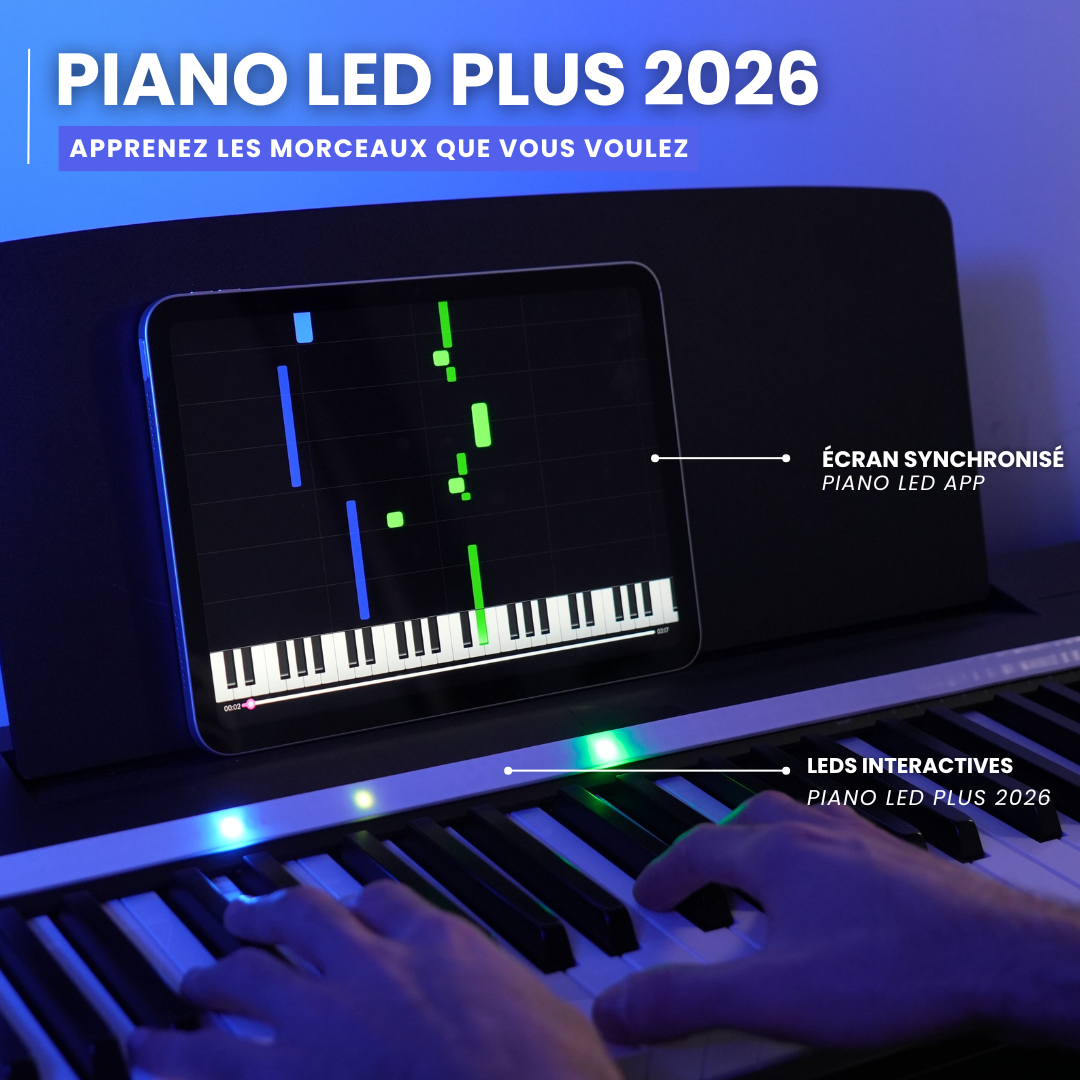
Une application d'entraînement lit le MIDI de votre piano comme le fait un VST, donc le même branchement sert aux deux usages. La différence tient au rôle : le VST fabrique un son, l'application attend vos notes et les compare à la partition. Une bande LED sur les touches ajoute un repère visuel.
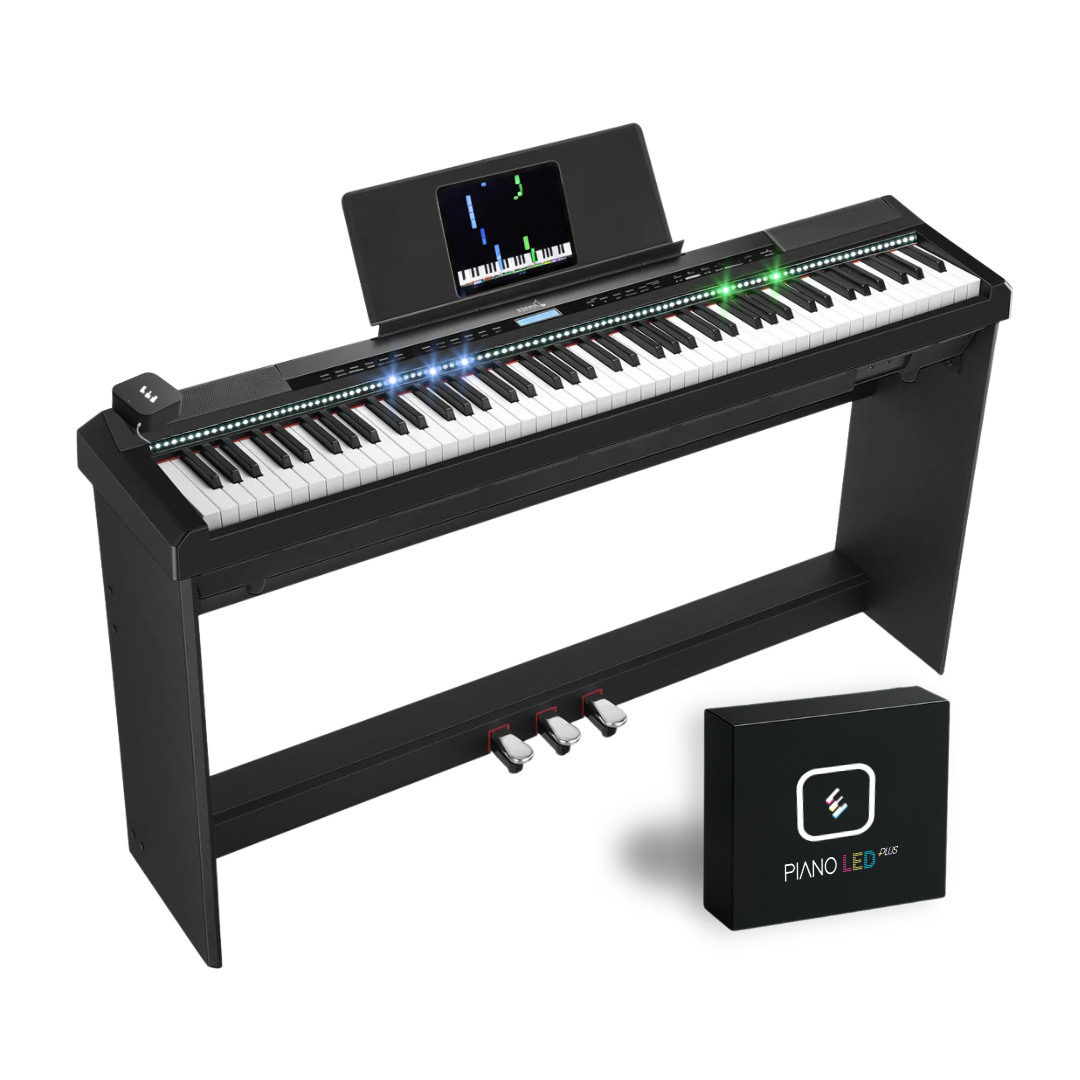
Piano LED est notre produit. Piano LED Plus 2026 (199 €) est une bande LED de 123 cm, découpable, avec un petit boîtier à fixer au-dessus des touches. Elle se branche au piano par USB-B ou MIDI, et les LED indiquent les touches à jouer : le système attend la bonne note avant de passer à la suivante.
L'application (iOS, Android, Mac et Windows) offre 50 morceaux gratuits et l'import de vos fichiers MIDI. Piano LED ne fonctionne qu'avec un piano numérique, jamais avec un piano acoustique, et le câble MIDI n'est pas fourni.
Nous ne documentons pas l'usage simultané d'un VST et de Piano LED sur le même piano. Si ce double usage compte pour vous, posez la question dans notre FAQ avant l'achat.
Questions fréquentes
Ai-je besoin d'une carte son externe pour utiliser mon piano avec un ordinateur ?
Pas pour le MIDI : le câble USB du piano suffit. Pour l'audio, la sortie casque de l'ordinateur permet de commencer. Une carte son avec pilote ASIO devient utile sous Windows si le décalage entre la touche et le son vous gêne.
Quelle est la différence entre un port MIDI DIN et un port USB to Host ?
Le MIDI DIN est une prise ronde à 5 broches, plus ancienne, qui demande une interface pour rejoindre l'ordinateur. L'USB to Host est une prise de type imprimante qui se relie directement à l'ordinateur. Les deux transportent les mêmes messages MIDI, sans audio.
Pourquoi mon VST répond-il avec du retard ?
Le retard vient le plus souvent du pilote audio ou de la taille de la mémoire tampon dans le logiciel. Sous Windows, installez un pilote ASIO et réduisez cette mémoire tampon jusqu'à l'apparition de craquements, puis remontez d'un cran. Évitez aussi le Bluetooth Audio.
Faut-il un piano à toucher lourd pour jouer des VST de piano ?
Non, n'importe quel clavier MIDI peut les piloter. Le toucher lourd apporte en revanche plus de réalisme dans les nuances, car la résistance des touches ressemble à celle d'un piano acoustique. Si vous avez déjà un piano numérique lesté, vous êtes bien équipé.
À lire aussi
- Clavier maître ou piano numérique : lequel pour apprendre ?
- Connecter un piano numérique à une tablette : le guide
- Budget piano numérique débutant : coût réel des accessoires
Sources
- Piano numérique ou clavier maître, il faut choisir ! (Pianoweb)
- Digitalpiano als Masterkeyboard verwenden - MIDI, USB, Bluetooth (Pianoo)
- How can I play computer-based VI/VST software using my Kawai digital/hybrid piano and hear the sound through its speakers? (Kawai)
- Piano VST: Play the Piano with Your Computer (Pianoo)
Article préparé le 19/10/2026 avec l'aide d'un outil d'IA, à partir des sources citées ci-dessous.

Laisser un commentaire
Tous les commentaires sont modérés avant d'être publiés.
Ce site est protégé par hCaptcha, et la Politique de confidentialité et les Conditions de service de hCaptcha s’appliquent.