
Pour connecter un piano numérique à une tablette, reliez la prise USB « USB to Host » du piano au port de la tablette avec le bon câble : USB-C direct, adaptateur Lightning pour appareil photo, ou câble compatible OTG sur Android. Ce guide s'adresse aux débutants, aux parents et aux adultes qui reprennent le piano et veulent que leur application d'apprentissage lise leurs notes sans configuration compliquée.
La liaison fonctionne comme un fil de messages, pas comme un fil de son. Comprendre cette différence évite la plupart des achats inutiles.
Brancher un piano numérique à un iPad : ce que transporte le câble
Un câble USB-MIDI transporte des instructions de jeu, pas du son. La tablette reçoit quelle touche est enfoncée, à quel moment, avec quelle force et pendant combien de temps. L'application utilise ces données pour vérifier vos notes. Le son du piano continue de sortir par ses propres haut-parleurs ou par votre casque.
Apple décrit cette logique dans son guide sur la connexion d'appareils externes à l'iPad : les appareils MIDI envoient des données de jeu que iPadOS traite via Core MIDI. L'application n'entend donc rien. Elle lit un flux de notes.
| Ce qui passe dans le câble | Ce qui ne passe pas |
|---|---|
| Touche enfoncée ou relâchée | Le son du piano |
| Durée de chaque note | Le son de l'application vers votre casque |
| Vélocité (force de frappe) | La partition affichée à l'écran |
Pourquoi cela change l'écoute
Si vous branchez le câble en espérant que la tablette « joue » le piano, rien ne sortira de ses haut-parleurs. Le son reste celui de l'instrument. Pour entendre l'accompagnement d'une application dans un casque, le routage dépend des options du piano et de la tablette.
Repérer la bonne prise USB ou MIDI sur votre piano
Cherchez au dos ou sous le clavier une prise USB carrée, souvent marquée « USB to Host » : c'est la bonne. Une prise USB plate rectangulaire sert aux clés de stockage et n'envoie rien à une tablette. Si votre piano n'a que des prises rondes à broches, il utilise le MIDI classique.
USB de type B ou de type A
Selon ce guide de connexion MIDI, la prise USB-B relie le piano à un appareil hôte. La prise de type A accueille des clés USB de stockage et ne transmet pas de MIDI à une tablette.
- Prise carrée « USB to Host » : c'est elle qui parle à la tablette ou à l'ordinateur.
- Prise plate de type A, parfois nommée « USB to Device » : réservée aux clés USB de stockage.
Prises rondes à 5 broches
Sur un piano ancien, il faut passer par une interface MIDI reliée à la tablette. La règle de câblage rappelée par La Touche Musicale impose de croiser les fiches : la prise « IN » du câble va dans la prise « OUT » du piano, et inversement. Pour qu'une application lise vos notes, c'est la sortie du piano qui compte.
- Câble « MIDI IN » : dans la prise « MIDI OUT » du piano.
- Câble « MIDI OUT » : dans la prise « MIDI IN » du piano.
Choisir l'adaptateur pour relier un piano numérique à une tablette
Le matériel à acheter dépend surtout du connecteur de la tablette. Un iPad USB-C se relie directement au piano avec un câble USB-B vers USB-C. Un iPad Lightning exige l'adaptateur Apple pour appareil photo. Une tablette Android demande un câble ou un adaptateur compatible OTG.
| Votre tablette | Matériel | Point d'attention |
|---|---|---|
| iPad avec port USB-C | Câble USB-B vers USB-C | Choisissez un câble de données, pas un câble de recharge seule |
| iPad avec port Lightning | Adaptateur Lightning vers USB pour appareil photo, plus un câble USB-B | Un simple câble Lightning ne suffit pas |
| Tablette Android | Câble ou adaptateur USB OTG | L'OTG doit être pris en charge par la tablette |
| Piano à prises DIN | Interface MIDI vers USB | Croisez IN et OUT |
Le piège de l'adaptateur « appareil photo »
Apple a nommé cet accessoire pour l'import de photos, mais il débloque le mode hôte USB pour d'autres périphériques, dont les claviers MIDI. Le service de C. Bechstein Digital indique que les iPad à connecteur Lightning passent par l'adaptateur Lightning vers USB pour appareil photo. Un câble qui recharge l'iPad ne fait pas pour autant circuler de données MIDI.
Garder la batterie pleine pendant la séance
La version USB 3 de l'adaptateur Apple ajoute un port Lightning femelle à côté du port USB-A. Vous pouvez ainsi brancher le chargeur secteur pendant que vous jouez. Pour une séance d'une heure ou plus, c'est la version à préférer.
Cas des tablettes Android
Le guide du Petit Musicien précise que le câble doit gérer l'USB OTG, qui permet à la tablette de jouer le rôle d'hôte. Sur la plupart des appareils récents, cette fonction est active. Certains constructeurs la désactivent dans les options système : vérifiez-la si la tablette ne réagit pas.
Brancher et vérifier la détection dans l'application
Branchez le câble, puis ouvrez l'application d'apprentissage et jouez une note. Si l'écran réagit à la touche enfoncée, la liaison fonctionne. Aucun réglage de son n'est nécessaire à ce stade : l'application lit uniquement les données de jeu envoyées par le piano.
- Allumez le piano et réglez son volume.
- Branchez le câble sur la prise « USB to Host » du piano.
- Reliez l'autre extrémité à la tablette, par l'adaptateur si nécessaire.
- Ouvrez l'application (flowkey, Simply Piano, Skoove ou une autre) et, si elle le demande, choisissez l'instrument connecté dans ses réglages.
- Appuyez sur une touche : l'application doit réagir immédiatement.
Sur iPad, aucun pilote ne s'installe en général. Le système reconnaît le piano comme un appareil MIDI dès qu'il est branché.
Quand rien ne se passe
| Symptôme | Cause probable | Solution |
|---|---|---|
| L'iPad charge mais ne détecte pas le piano | Câble de recharge sans données ou adaptateur manquant | Utilisez un câble de données ou l'adaptateur pour appareil photo |
| Aucune réaction de l'application | Câble branché sur la prise de type A | Passez sur la prise « USB to Host » |
| Le piano est détecté mais muet | Le son vient du piano, pas de la tablette | Vérifiez volume, casque et haut-parleurs du piano |
| La batterie de l'iPad tombe vite | Aucune alimentation pendant le jeu | Adaptateur USB 3 avec port de recharge |
| Rien sur Android | OTG absent ou désactivé | Câble OTG et vérification des options système |
Câble, Bluetooth ou micro : quelle liaison choisir
Pour apprendre avec une application, le câble USB-MIDI est la liaison la plus simple et la plus stable. Il n'exige aucun appairage et ne dépend ni du Wi-Fi ni des ondes radio ambiantes. Le micro de la tablette reste possible, mais il capte aussi les bruits de la pièce.
| Liaison | Atouts | Limites |
|---|---|---|
| Câble USB-MIDI | Aucun appairage, données de touche exactes | Peut demander un adaptateur |
| Bluetooth MIDI | Aucun câble | Fonction présente seulement sur certains pianos, appairage à refaire |
| Micro de la tablette | Aucun matériel à acheter | Une voix, une télévision ou un bruit de pièce peuvent fausser la détection |
Un enfant qui s'exerce dans le salon ou une famille qui partage la pièce a donc intérêt à brancher le câble. Pour un modèle adapté à chaque âge, consultez notre article sur le piano numérique pour enfant.
Ajouter une bande LED à un piano numérique déjà relié
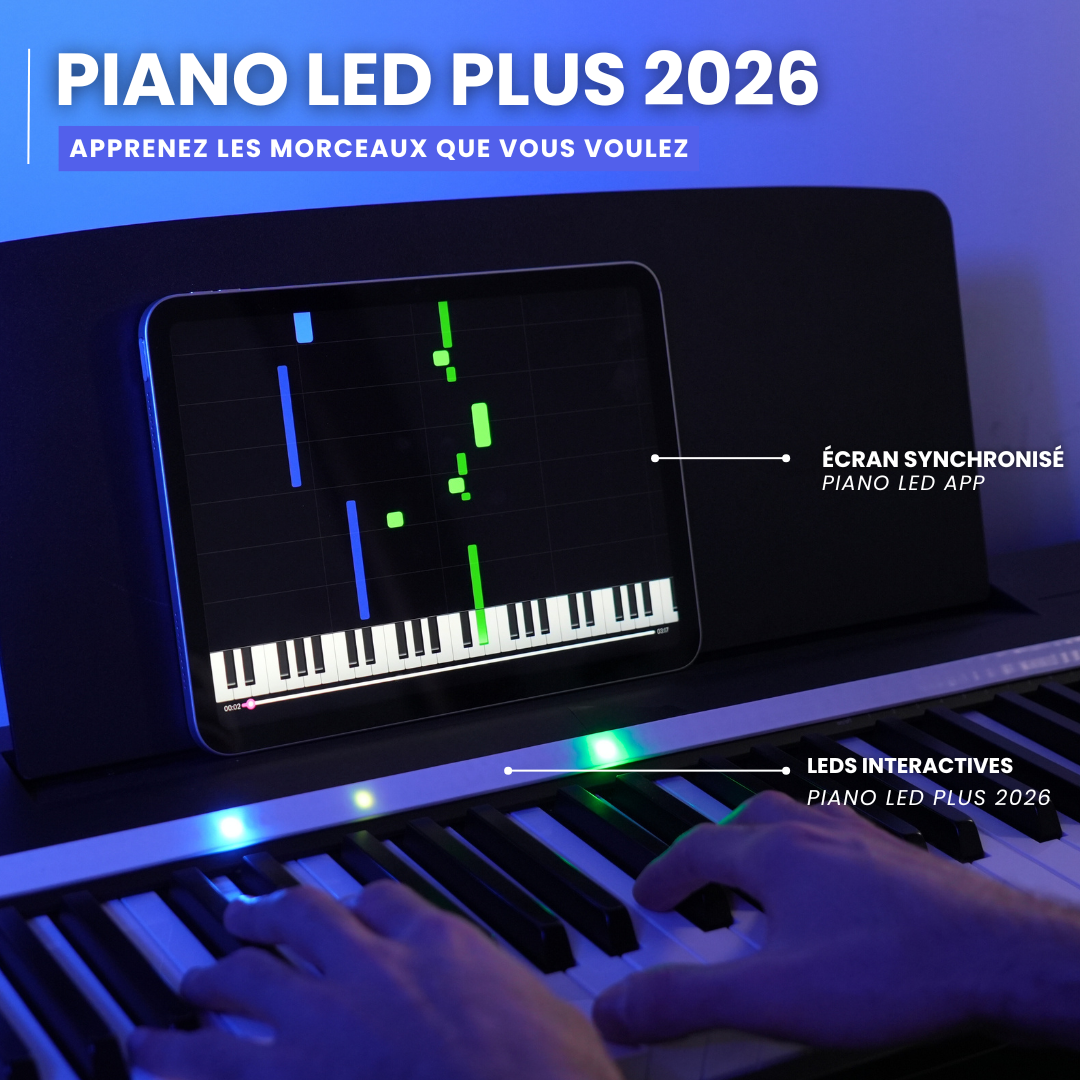
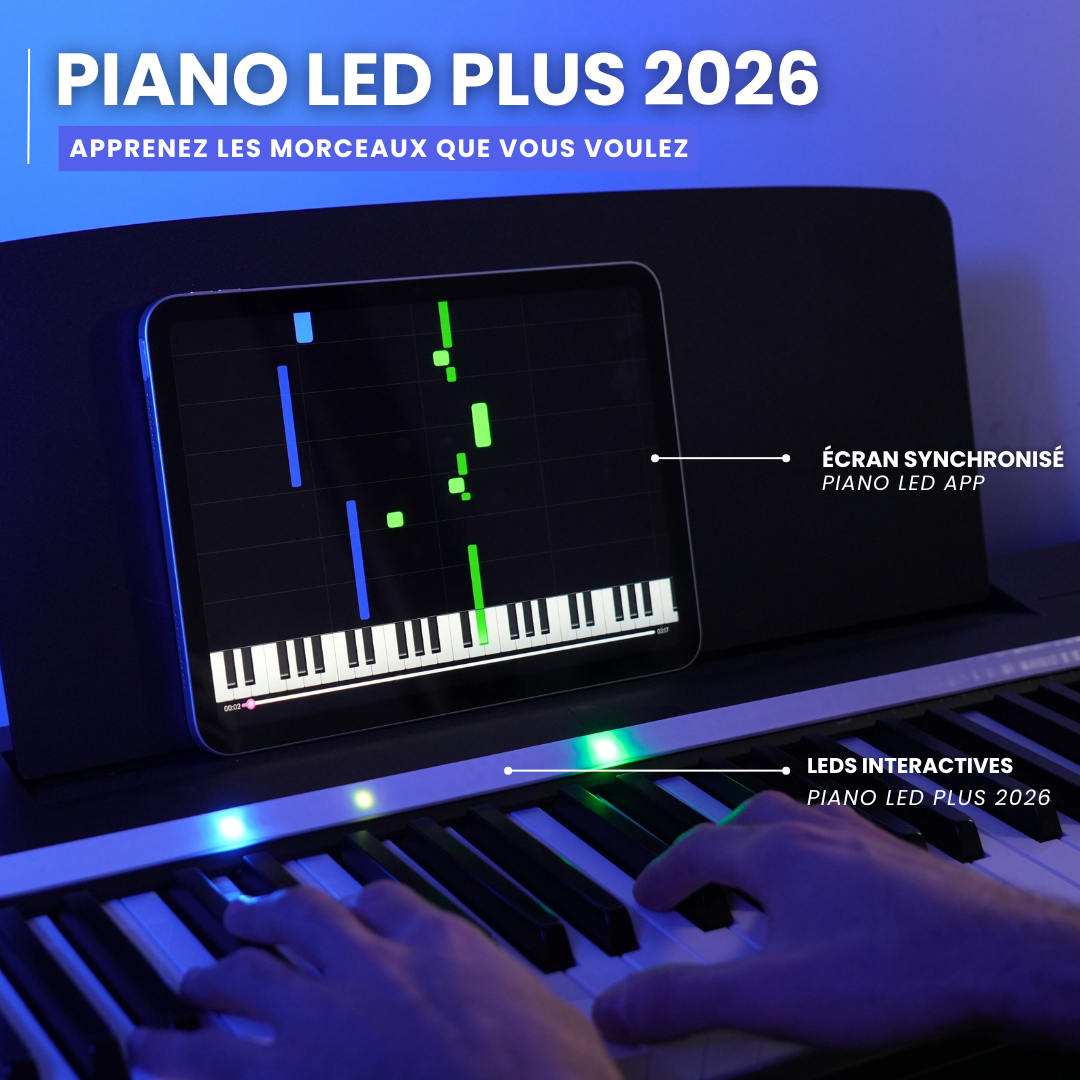
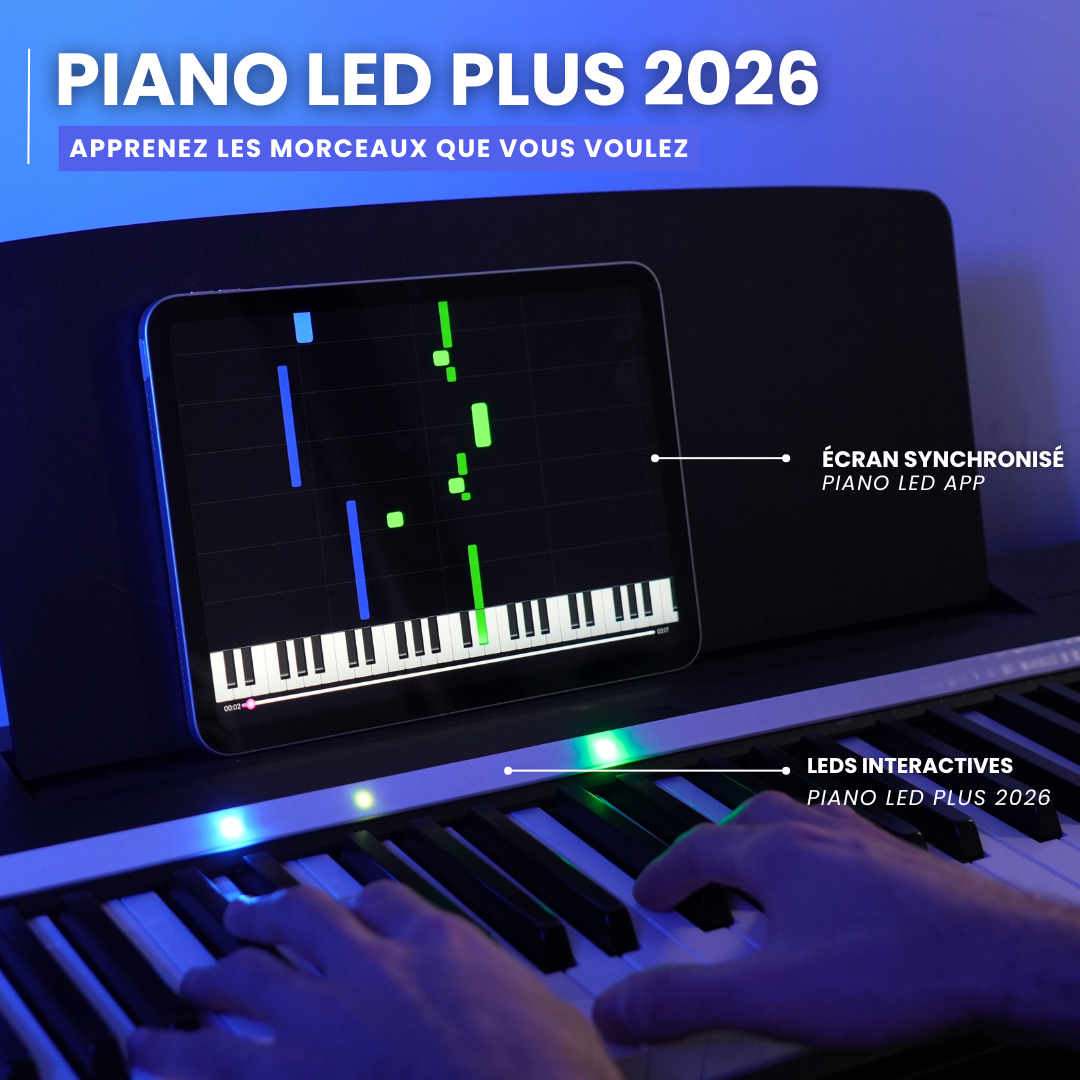
Une bande LED comme Piano LED Plus 2026, notre produit, se pose sur un piano numérique qui possède un port USB-B ou MIDI. Elle allume les touches à jouer et attend la bonne note avant de continuer. Elle ne fonctionne pas avec un piano acoustique, faute de signal MIDI.
La bande de 123 cm, découpable, se fixe au-dessus des touches avec un adhésif intégré, sans modifier le piano. Elle se branche par USB-B ou MIDI (le câble MIDI n'est pas fourni) et se relie à l'application Piano LED App par Bluetooth ou Wi-Fi. L'application existe sur iOS, Android, Mac et Windows et propose 50 morceaux gratuits, l'import de vos fichiers MIDI, les mains séparées et le ralentissement du tempo. Un abonnement premium facultatif donne accès à d'autres morceaux.
La bande LED Piano LED Plus coûte 199 €. Elle ne remplace pas flowkey ou Simply Piano, qui sont d'autres services avec leurs propres abonnements. Si vous n'avez pas encore de piano numérique, les packs piano numérique et LED débutent à 419 €, et notre classement de pianos numériques vous aide à comparer des modèles.
Questions fréquentes
Quelle différence entre « USB to Host » et « USB to Device » sur un piano ?
« USB to Host » relie le piano à un ordinateur ou à une tablette pour échanger des données MIDI. « USB to Device », quand il existe, accueille une clé USB de stockage, par exemple pour enregistrer vos morceaux. Seule la prise « USB to Host » parle à votre application.
Faut-il installer un pilote sur la tablette ?
Sur iPad, le piano est généralement reconnu dès qu'il est branché, sans pilote. Sur Android, le point à contrôler est la prise en charge de l'OTG par la tablette et par le câble. Consultez la notice de votre tablette si rien n'apparaît.
Mon piano n'a que des prises rondes MIDI : puis-je l'utiliser avec une tablette ?
Oui, avec une interface MIDI vers USB reliée à la tablette, et l'adaptateur adapté à son connecteur si besoin. Croisez les fiches : IN du câble vers OUT du piano. Le branchement est un peu plus long qu'en USB direct, mais le résultat est le même pour l'application.
Peut-on connecter un piano acoustique à une tablette avec un câble ?
Non, un piano acoustique n'émet aucun signal MIDI, donc il n'y a rien à transmettre par le câble. Seul le micro de la tablette peut l'écouter, avec une détection moins fiable. Les bandes LED comme Piano LED ne se posent, elles aussi, que sur un piano numérique.
À lire aussi
- 2025 classement des meilleurs pianos numériques pour tous les budgets
- Piano numérique enfant : quel modèle offrir selon l'âge ?
- Roland FP-30X vs Yamaha P-225 et Kawai ES120 : comparatif
Sources
- Connexion d'appareils externes avec Logic Pro pour iPad - Assistance Apple (FR)
- Comment connecter votre piano numérique à un PC/iPad/Android
- Connecter mon piano en USB sur tablette iOS
- Utiliser des applications musicales (MIDI) sur des appareils dotés de connecteurs Lightning – C. Bechstein Digital Service
Article préparé le 02/10/2026 avec l'aide d'un outil d'IA, à partir des sources citées ci-dessous.

Laisser un commentaire
Tous les commentaires sont modérés avant d'être publiés.
Ce site est protégé par hCaptcha, et la Politique de confidentialité et les Conditions de service de hCaptcha s’appliquent.